
Excel & Word Add-in
E-Rechnungen direkt aus Microsoft Excel und Word erstellen – am Desktop und im Browser.
Überblick
Mit dem Vellonode Add-in erstellen Sie E-Rechnungen direkt aus Microsoft Excel und Word – am Desktop und im Browser (Microsoft 365 Web). ZUGFeRD und XRechnung, EN16931-konform, ohne Copy & Paste.
Systemvoraussetzungen
- Microsoft 365 (Abo) oder Office 2021+ (Dauerlizenz) – Excel oder Word, Desktop oder Web
- Ein Vellonode-Konto (kostenlos registrieren)
⚠️ Office 2019 und älter werden nicht unterstützt. Diese Versionen verwenden Internet Explorer 11 als eingebetteten Browser für Add-Ins und können kein modernes JavaScript ausführen. Nutzen Sie stattdessen die Web-App unter vellonode.de.
💡 Eine kurze Video-Demo des gesamten Ablaufs finden Sie auf der Excel-Add-in-Seite bzw. der Word-Add-in-Seite.
Installation
Welches System nutzen Sie?
Die Installation läuft je nach System unterschiedlich ab – nicht nur in Details. Springen Sie direkt zu Ihrem System:
| System | So wird installiert |
|---|---|
| Windows | Über „Mein Add-In hochladen" im Menüband |
| Mac | Manifestdatei in einen Ordner von Excel/Word kopieren |
| Browser | Über „Mein Add-In hochladen" im Add-Ins-Dialog |
| Firmenweit | Microsoft 365 Admin Center (für Administratoren) |
⚠️ Auf dem Mac gibt es die Schaltfläche „Mein Add-In hochladen" nicht. Das ist kein Fehler Ihrer Installation – Office für Mac sieht einen anderen Weg vor. Folgen Sie dort der Mac-Anleitung.
Ab dem zweiten Arbeitsplatz ist die firmenweite Verteilung der einfachste Weg: Ihre Mitarbeiter installieren dann gar nichts, und Windows, Mac und Browser sind in einem Schritt versorgt.
Zum Entfernen des Add-ins siehe Add-in entfernen.
Installation: Windows
Gilt für Excel und Word unter Windows (Microsoft 365 oder Office 2021+).
- Das Manifest herunterladen und speichern (z. B. im Ordner „Downloads").
- Excel bzw. Word öffnen.
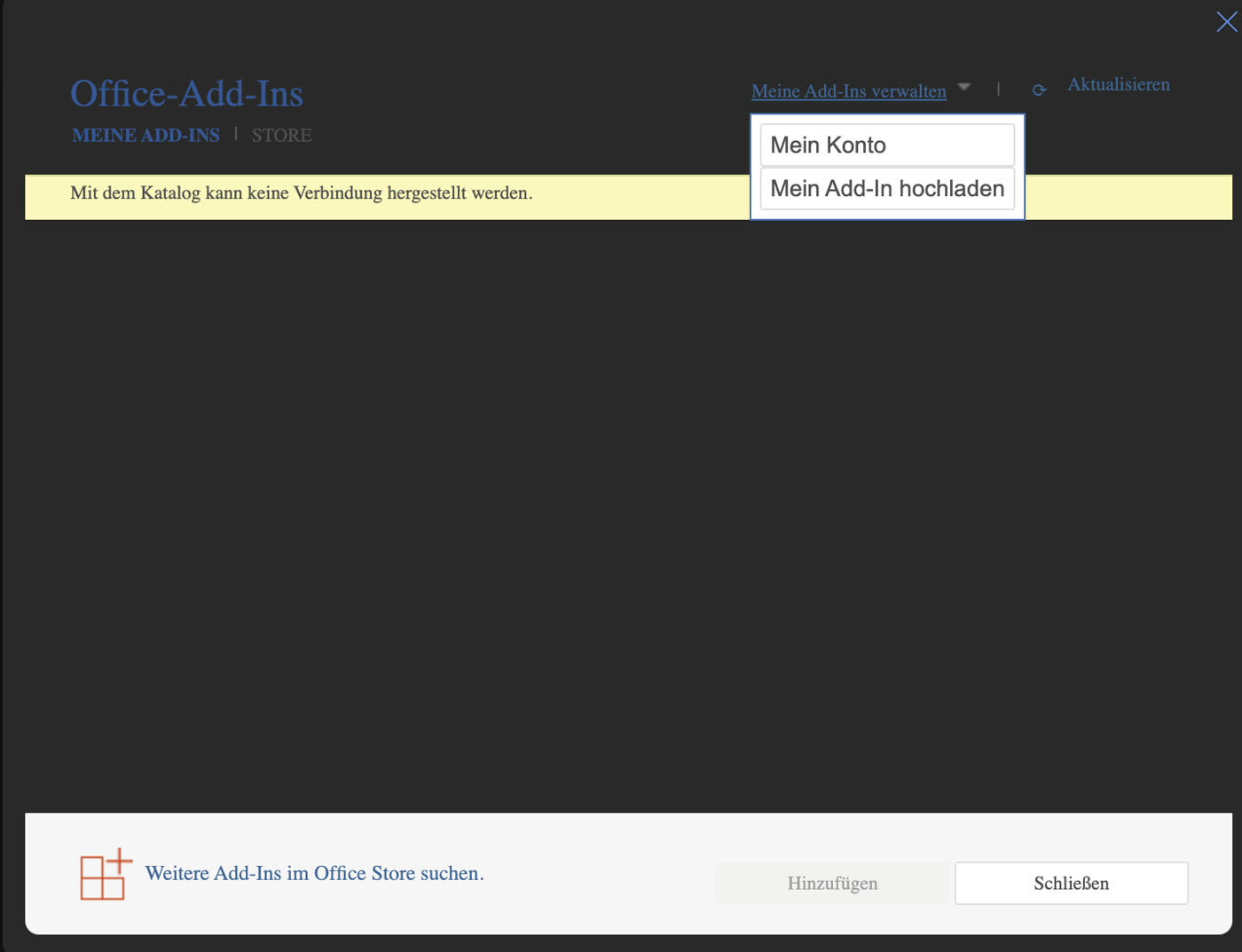
- Start → Add-Ins öffnen, dann „Meine Add-Ins verwalten" → „Mein Add-In hochladen" wählen.
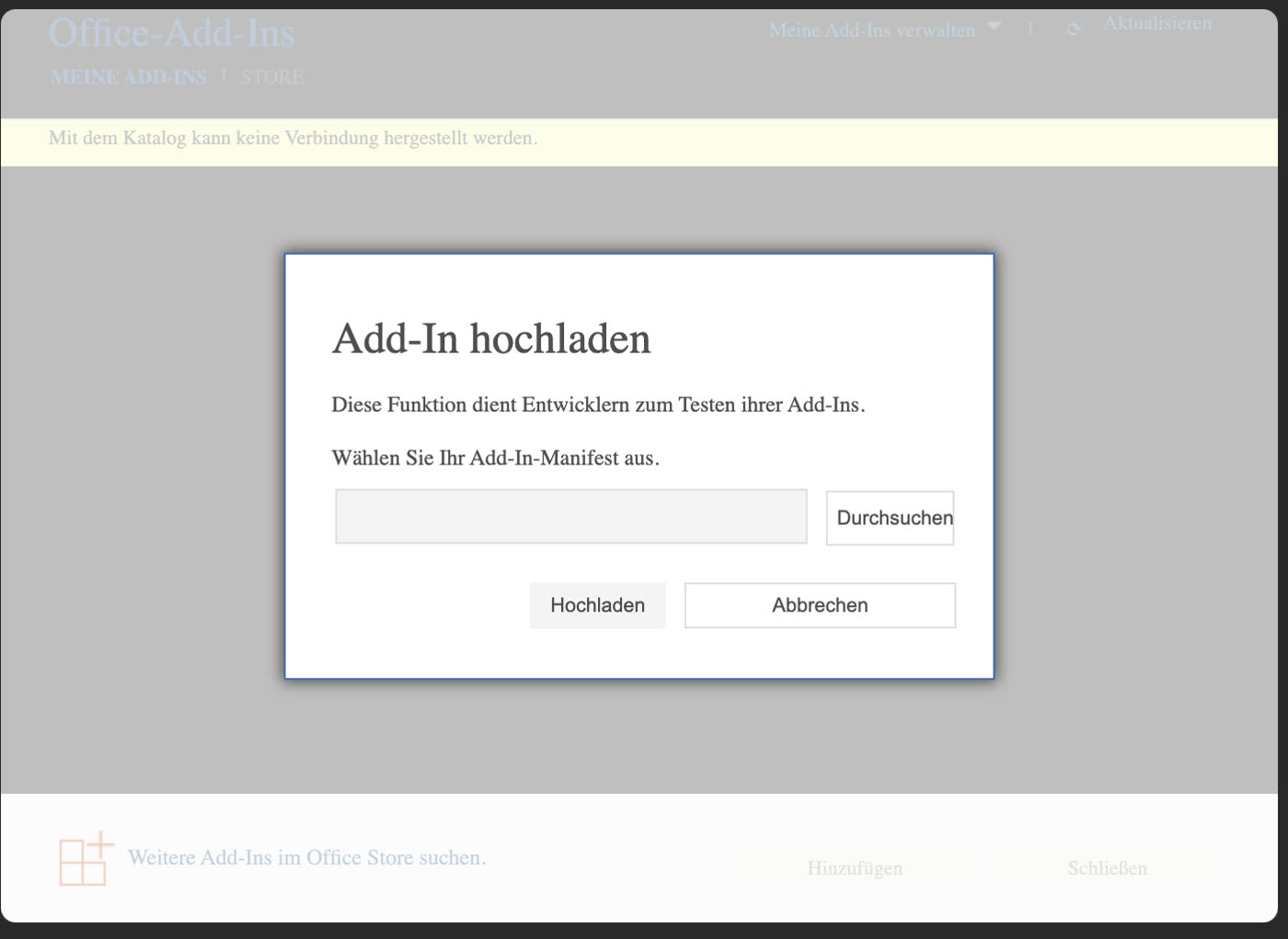
- Im Dialog „Add-In hochladen" die gespeicherte Datei
manifest.xmlauswählen und auf Hochladen klicken.
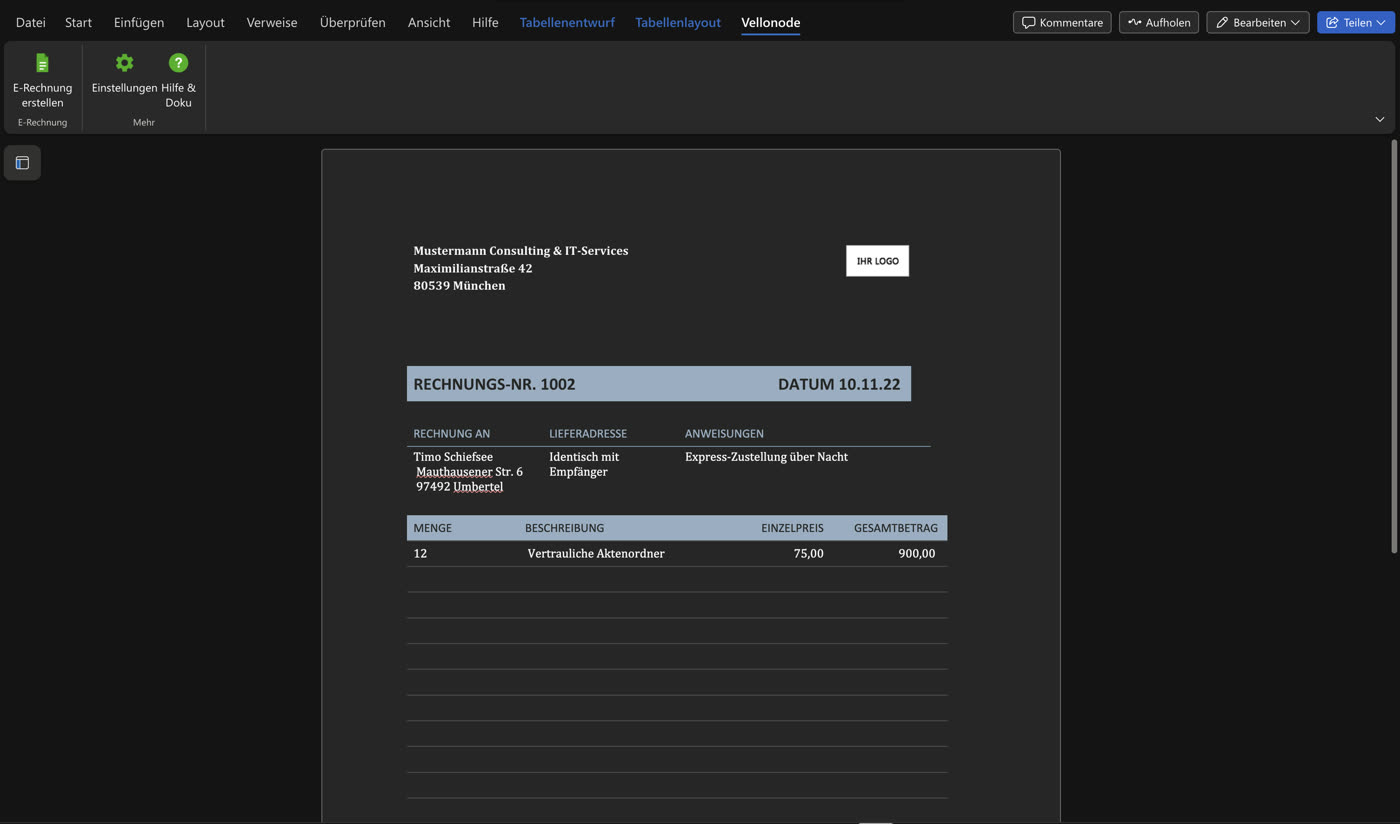
- Fertig: Im Menüband erscheint der Tab Vellonode mit der Schaltfläche E-Rechnung erstellen.
Die Schaltfläche „Mein Add-In hochladen" fehlt
Dann ist das Sideloading in Ihrer Office-Installation gesperrt – meist per Gruppenrichtlinie im Unternehmen. Zwei Auswege:
Empfohlen: Ihre IT verteilt das Add-in über das Microsoft 365 Admin Center. Das erreicht Windows, Mac und Browser in einem Schritt und ist der einzige Weg, den Microsoft für den produktiven Einsatz vorsieht.
Notlösung für einen einzelnen Rechner – der Netzwerkfreigabe-Katalog:
- Einen Ordner anlegen (z. B.
C:\Office-Add-ins\) und die Dateimanifest.xmldort ablegen. - Den Ordner als Windows-Freigabe bereitstellen (Rechtsklick → Eigenschaften → Freigabe) und den UNC-Pfad notieren, z. B.
\\COMPUTERNAME\Office-Add-ins. - In Excel/Word: Datei → Optionen → Trust Center → Einstellungen für das Trust Center → Vertrauenswürdige Add-In-Kataloge.
- Den UNC-Pfad als Katalog-URL eintragen, Katalog hinzufügen klicken und „Im Menü anzeigen" aktivieren.
- Excel/Word neu starten. Unter Start → Add-Ins → Freigegebener Ordner lässt sich das Add-in nun aktivieren.
⚠️ Microsoft weist diesen Weg ausdrücklich nicht für den produktiven Einsatz aus. Er funktioniert nur unter Windows, und sobald sich am Menüband des Add-ins etwas ändert, muss jeder Nutzer neu installieren. Für mehr als einen Arbeitsplatz ist die firmenweite Verteilung der richtige Weg.
Installation: Mac
Gilt für Excel und Word auf dem Mac (Microsoft 365 oder Office 2021+ für Mac).
⚠️ Auf dem Mac gibt es die Schaltfläche „Mein Add-In hochladen" nicht. Suchen Sie sie nicht – Office für Mac sieht stattdessen vor, die Manifestdatei in einen Ordner der Anwendung zu legen. Das dauert keine Minute.
- Das Manifest herunterladen und speichern.
- Finder öffnen und Cmd + Shift + G drücken (öffnet „Gehe zum Ordner").
- Den Pfad Ihrer Anwendung einfügen und mit Enter bestätigen:
- Excel:
~/Library/Containers/com.microsoft.Excel/Data/Documents/wef - Word:
~/Library/Containers/com.microsoft.Word/Data/Documents/wef
- Excel:
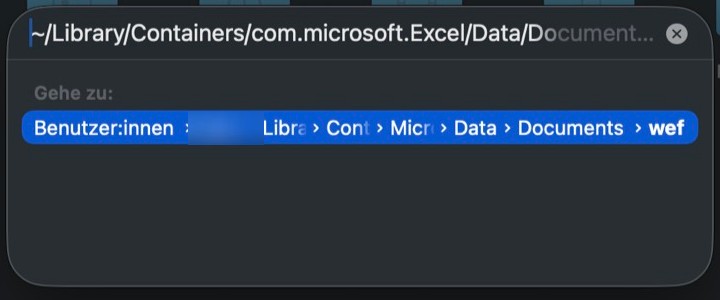
- Die heruntergeladene Manifestdatei in diesen Ordner kopieren. Wie sie heißt, spielt keine Rolle – Office liest den Ordner als Ganzes.
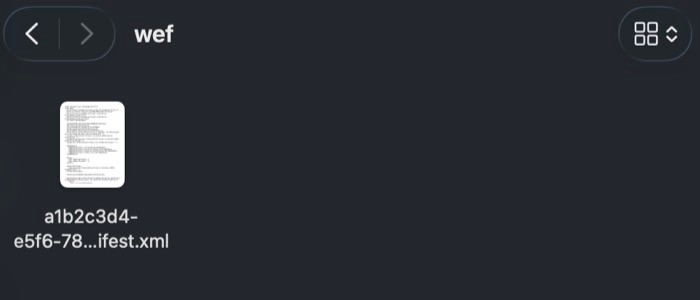
- Excel bzw. Word neu starten.
- Start → Add-Ins öffnen. Das Add-in steht dort unter Entwicklertool-Add-Ins und heißt E-Rechnung. Ein Klick darauf öffnet das Seitenfenster.
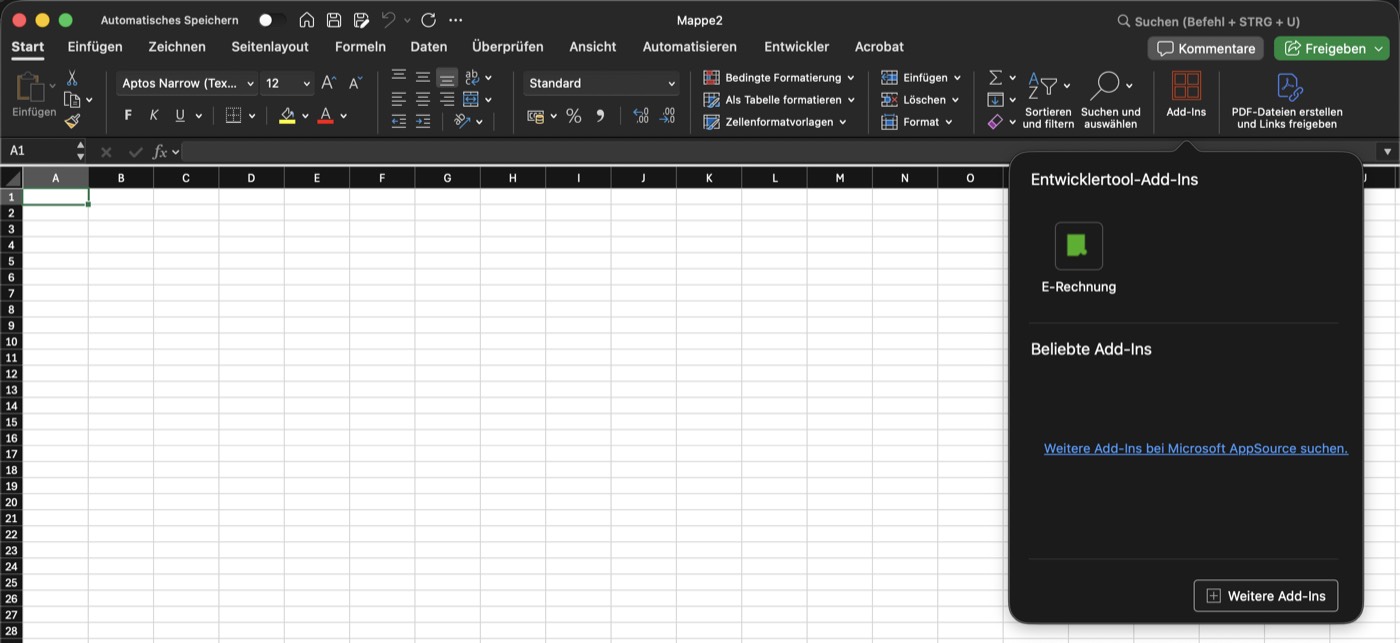
💡 In der Liste heißt das Add-in E-Rechnung, nicht „Vellonode" – „Vellonode" ist der Name des Tabs, der danach im Menüband erscheint.
Wenn etwas hakt
„Der Ordner konnte nicht gefunden werden" – Der Unterordner wef fehlt bei einer frischen Office-Installation häufig. Geben Sie den Pfad dann nur bis .../Data/Documents ein und legen Sie darin einen Ordner mit dem Namen wef an (genau so geschrieben, klein).
Der Pfad ist je Anwendung ein anderer. Für Excel muss die Datei im Excel-Ordner liegen, für Word im Word-Ordner. Wer beide nutzt, kopiert dieselbe Datei in beide Ordner.
~/Library ist im Finder ausgeblendet. Über Cmd + Shift + G ist der Ordner trotzdem erreichbar – Sie müssen nichts einblenden.
Das Add-in erscheint nicht nach dem Kopieren. Excel bzw. Word muss vollständig beendet und neu gestartet werden (Cmd + Q), ein Schließen des Fensters genügt nicht.
💡 Sollen mehrere Macs im Unternehmen versorgt werden, ist die firmenweite Verteilung der deutlich einfachere Weg – dort entfällt dieser Ordner-Schritt vollständig.
Installation: Browser (Microsoft 365 Web)
Gilt für Excel und Word im Browser – unabhängig davon, ob Sie Windows, macOS oder Linux nutzen.
- Das Manifest herunterladen und speichern.
- office.com öffnen und ein Dokument in Excel bzw. Word öffnen oder neu anlegen.
- Start → Add-Ins aufrufen und dort Weitere Einstellungen wählen.
- Im Dialog „Office-Add-Ins" auf Mein Add-In hochladen klicken und die Datei
manifest.xmlauswählen. - Der Tab Vellonode erscheint im Menüband.
⚠️ Im Browser ist die Installation an den Browser gebunden. Microsoft speichert das Add-in im lokalen Speicher des Browsers. Nach dem Leeren der Browser-Daten oder beim Wechsel auf einen anderen Browser bzw. Rechner muss es erneut geladen werden.
Wenn das Add-in dauerhaft und an allen Arbeitsplätzen verfügbar sein soll, ist die firmenweite Verteilung der bessere Weg – dann steht es auch im Browser automatisch bereit.
Installation: Firmenweit verteilen
Für Administratoren. Der einfachste Weg ab dem zweiten Arbeitsplatz: Ihre Mitarbeiter installieren nichts, und Windows, Mac und Browser sind in einem Schritt versorgt.
-
Im Microsoft 365 Admin Center auf Einstellungen → Integrierte Apps gehen.
-
Benutzerdefinierte Apps hochladen wählen und als Quelle die Manifest-URL angeben:
https://addin.vellonode.de/manifest.xml -
Nutzer oder Gruppen zuweisen und die Bereitstellung bestätigen.
-
Bei den zugewiesenen Nutzern erscheint der Tab Vellonode automatisch im Menüband.
💡 Die Verteilung kann bis zu 24 Stunden dauern, bis sie bei allen Nutzern angekommen ist.
Weil die URL hinterlegt wird und nicht eine Kopie der Datei, erhalten Ihre Nutzer spätere Aktualisierungen des Add-ins automatisch.
Add-in entfernen
Auch das Entfernen läuft je nach System unterschiedlich.
Windows
Start → Add-Ins → Meine Add-Ins verwalten öffnen, mit der rechten Maustaste auf das Vellonode-Add-in klicken und Entfernen wählen.
Wurde es über den Netzwerkfreigabe-Katalog installiert: zusätzlich unter Datei → Optionen → Trust Center → Einstellungen für das Trust Center → Vertrauenswürdige Add-In-Kataloge den Katalog-Eintrag entfernen, die Manifestdatei aus dem freigegebenen Ordner löschen und Excel/Word neu starten.
Mac
Löschen Sie den Inhalt des Ordners, in den Sie die Manifestdatei kopiert haben:
- Excel:
~/Library/Containers/com.microsoft.Excel/Data/Documents/wef - Word:
~/Library/Containers/com.microsoft.Word/Data/Documents/wef
Anschließend Excel bzw. Word neu starten.
⚠️ Damit verschwinden alle auf diesem Weg installierten Add-ins dieser Anwendung, nicht nur Vellonode. Ist außer Vellonode nichts darin, ist das unerheblich.
Erscheint das Add-in danach immer noch, löschen Sie zusätzlich den Inhalt von ~/Library/Containers/com.Microsoft.OsfWebHost/Data/. Microsofts Hinweis dazu: Leeren Sie diesen Zwischenspeicher vollständig und löschen Sie nicht einzelne Dateien daraus – sonst laden unter Umständen gar keine Add-ins mehr.
Browser
Start → Add-Ins → Weitere Einstellungen öffnen, unter Meine Add-Ins das Vellonode-Add-in auswählen und entfernen. Das Leeren der Browser-Daten entfernt es ebenfalls.
Firmenweit verteilt
Der Administrator entfernt die Zuweisung im Microsoft 365 Admin Center unter Einstellungen → Integrierte Apps.
⚠️ Office 2019 und älter: Das Add-in lässt sich zwar installieren, funktioniert aber nicht – diese Versionen verwenden Internet Explorer 11 als eingebetteten Browser. Entfernen Sie es wie oben beschrieben und nutzen Sie stattdessen vellonode.de direkt im Browser.
Anmelden
Anmeldung im Add-in
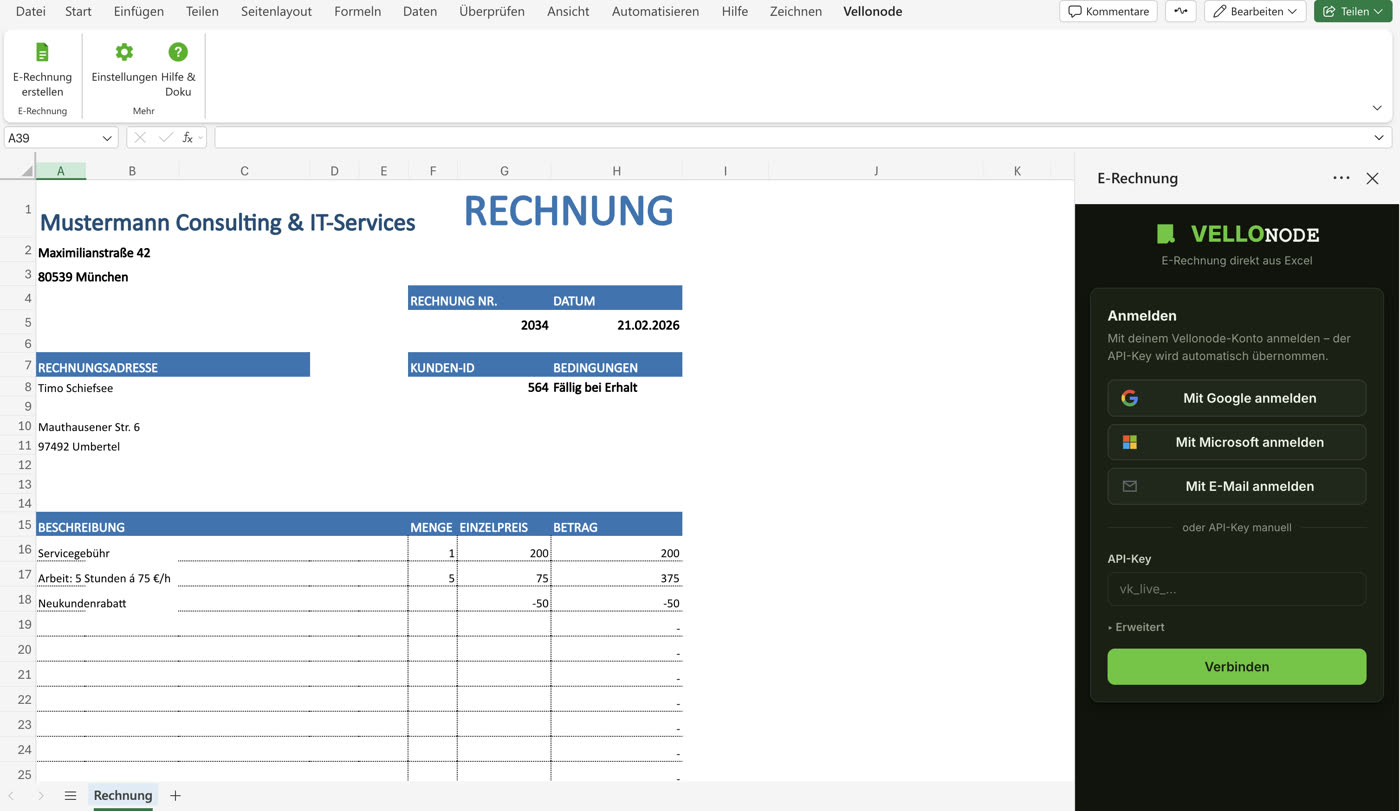
- Im Tab Vellonode auf E-Rechnung erstellen klicken – das Seitenfenster öffnet sich.
- Mit Google / Microsoft / E-Mail anmelden – das Anmeldefenster führt durch den Vellonode-Login. Nach erfolgreicher Anmeldung wird die Verbindung automatisch hergestellt (kein manuelles Kopieren von Schlüsseln nötig).
- Alternativ lässt sich unter Erweitert ein API-Key (
vk_live_…) manuell eintragen.
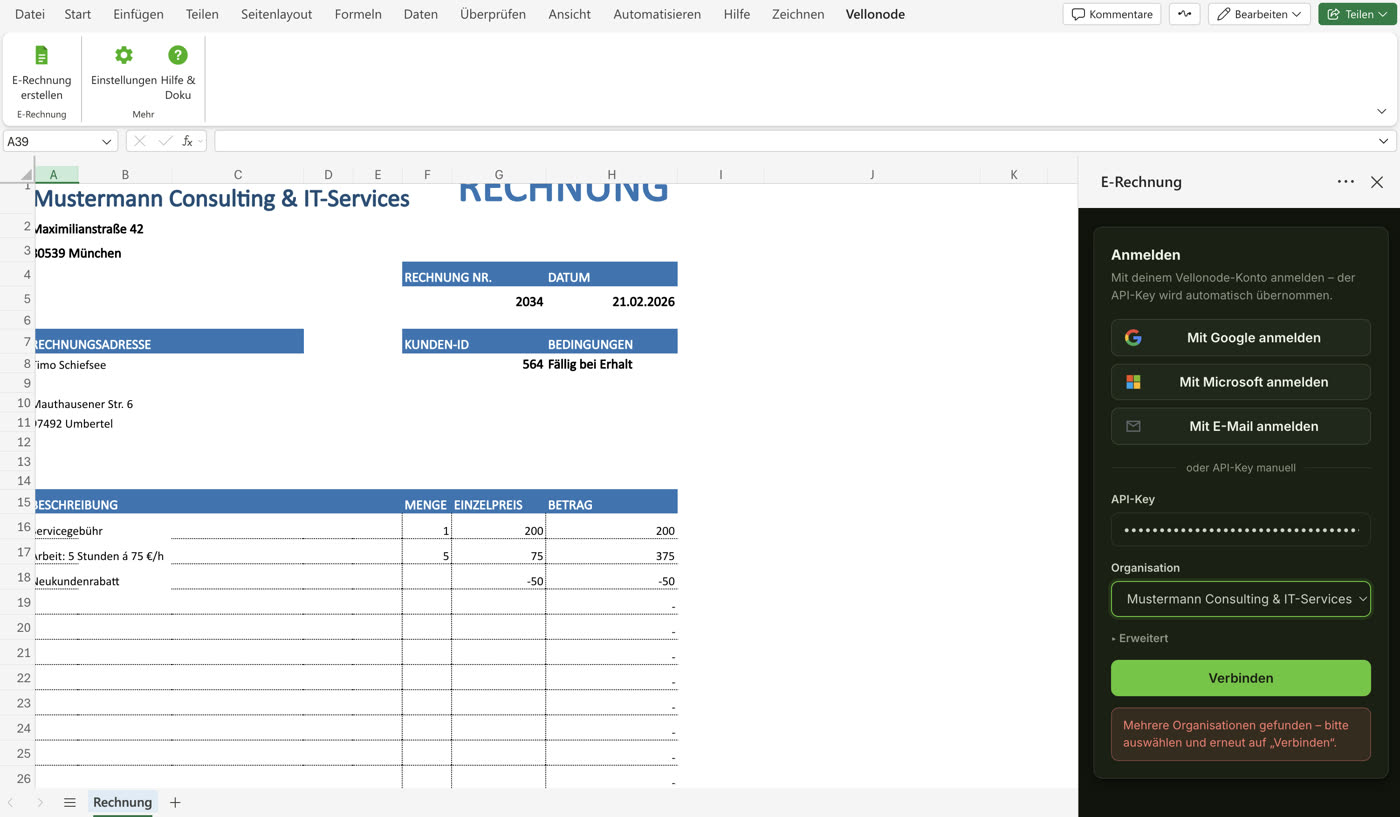
Bei mehreren Organisationen wird die passende zur Auswahl angeboten – anschließend erneut auf Verbinden klicken.
Über Abmelden wird die Verbindung getrennt und der Zugang widerrufen.
E-Rechnung erstellen
E-Rechnung aus Excel oder Word erstellen
- Rechnung in Excel/Word vorbereiten (beliebige Vorlage).
- Format wählen:
- ZUGFeRD – PDF mit eingebetteter XML (CII)
- XRechnung – reine XML-Datei (UBL)
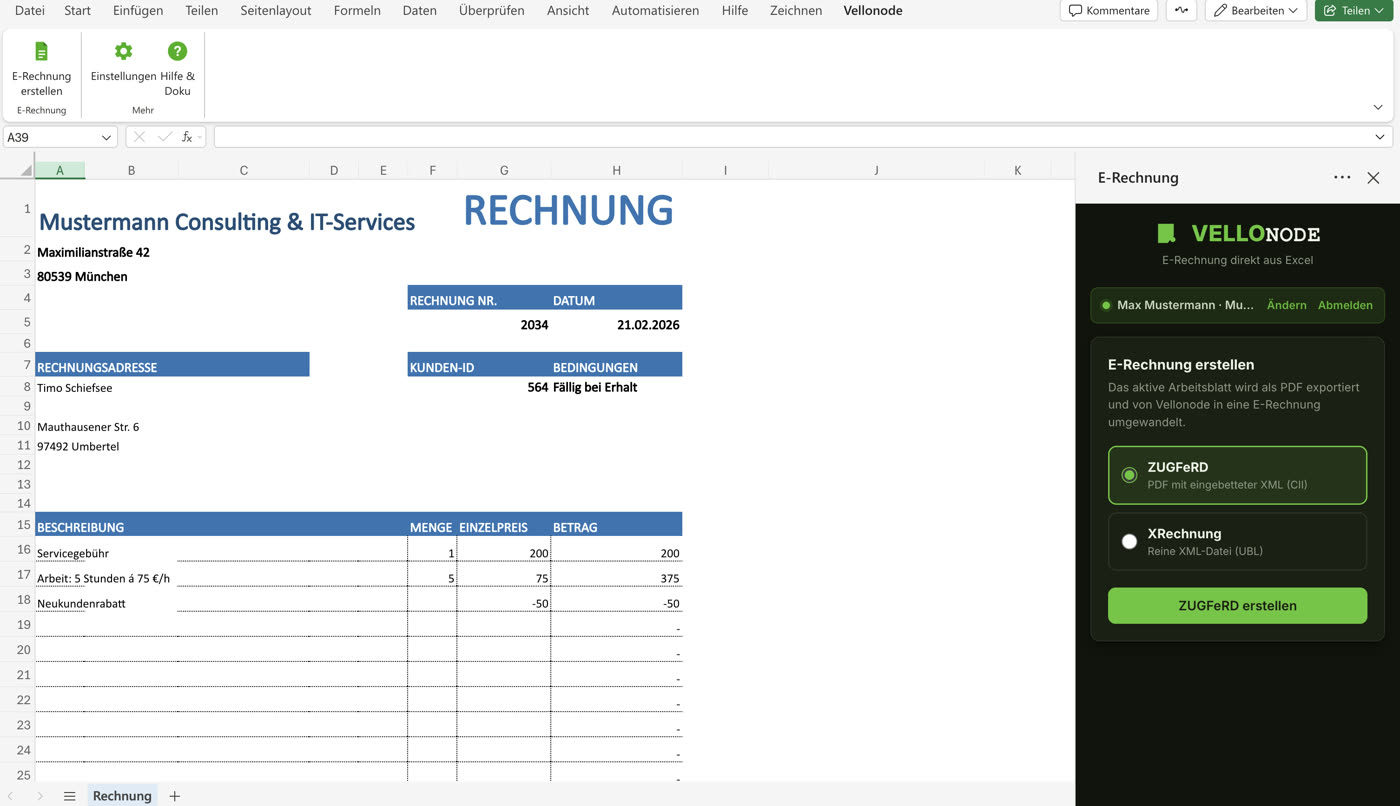
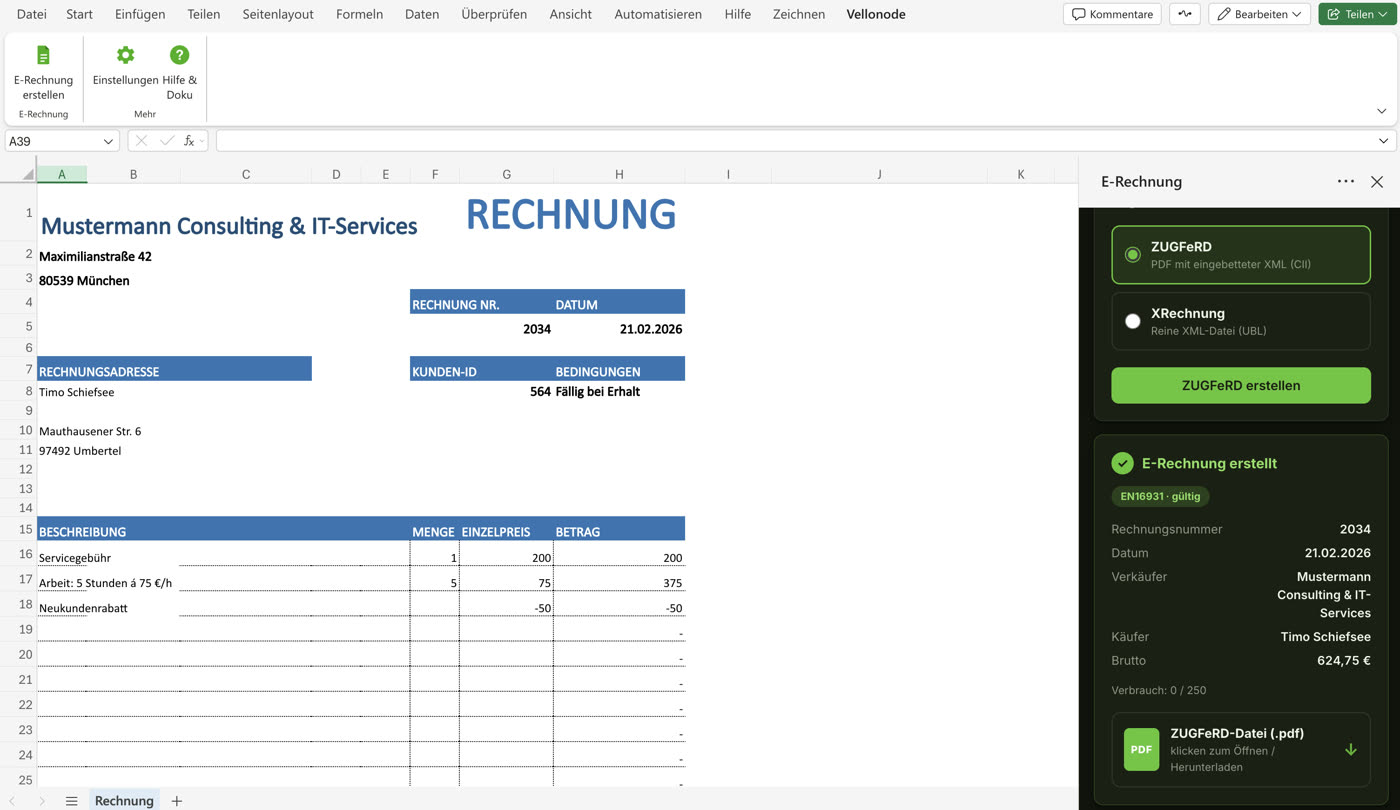
- E-Rechnung erstellen (bzw. ZUGFeRD erstellen) klicken. Das Dokument wird an Vellonode übertragen, die Rechnungsdaten werden automatisch ausgelesen und nach EN16931 geprüft.
- Das Ergebnis zeigt die erkannten Rechnungsdaten und stellt die fertige Datei zum Herunterladen bereit.
Validierung
Validierungsergebnisse
Erscheint „Validierung: n Fehler", sind die Rechnungsdaten unvollständig (z. B. fehlender Verkäufer- oder Käufername). Die fehlenden Punkte werden aufgelistet.
Ein ZUGFeRD-PDF kann nur aus gültigen Rechnungsdaten erzeugt werden – bei Fehlern wird nur die XML bereitgestellt. Ergänzen Sie die fehlenden Angaben in Ihrer Vorlage und erstellen Sie die Rechnung erneut.
Häufige Fragen zum Add-in
Häufige Fragen
Welche Formate unterstützt das Add-in? ZUGFeRD (2.x / Factur-X) und XRechnung 3.0 – beide EN16931-konform.
Funktioniert es auch im Browser (Microsoft 365 Web)? Ja, in Excel und Word im Web sowie in den Desktop-Versionen.
Brauche ich einen API-Key? Nein – die Anmeldung über Google/Microsoft/E-Mail übernimmt das automatisch. Ein manueller API-Key ist optional.
Es kommt „Kein Zugang / 403". Das Add-in ist in allen Plänen nutzbar – auch im kostenlosen Free-Plan. Höhere Pläne bieten mehr Rechnungskontingent.